病院やお店、役所の窓口などで、
「相手の声が聞き取りにくい」
「後からもう一度確認したい」
という場面はないでしょうか?
特に、
・周囲が騒がしい
・マスク越しで聞き取りづらい
・大事な説明を忘れたくない
という時には、会話を文字で確認できると安心です。
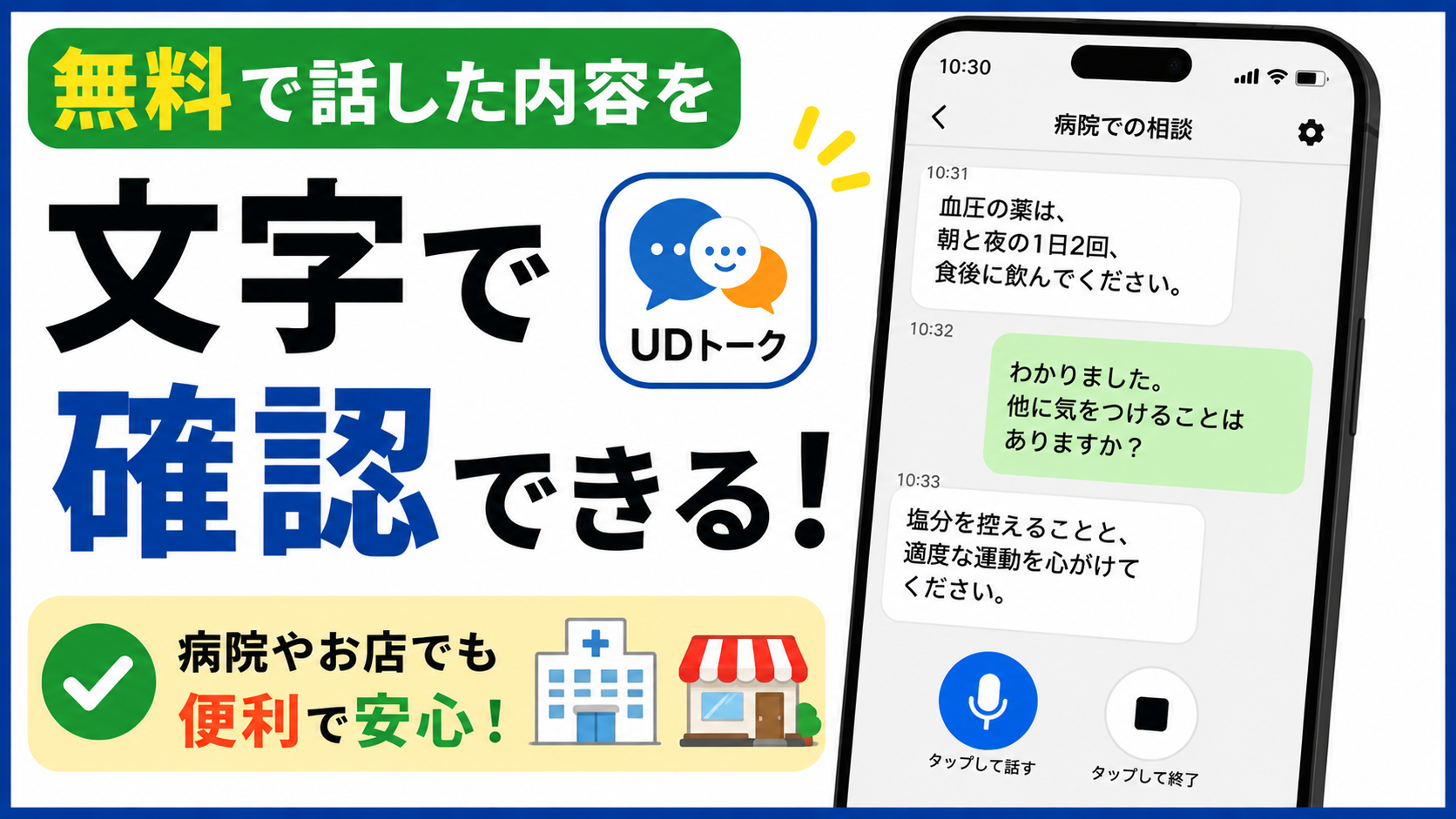
UDトークというアプリを使うと、無料で話した言葉をリアルタイムで文字化できます。
実際の訪問サポートでも、
「病院の説明を後から見返したい」
「家族との会話を文字で確認したい」
というご相談は少なくありません。
また、聞こえづらさのサポートだけでなく、メモ代わりとしても便利に活用できます。
今回は、UDトークを使って会話を文字化する方法を、画面を見ながらやさしく解説します。
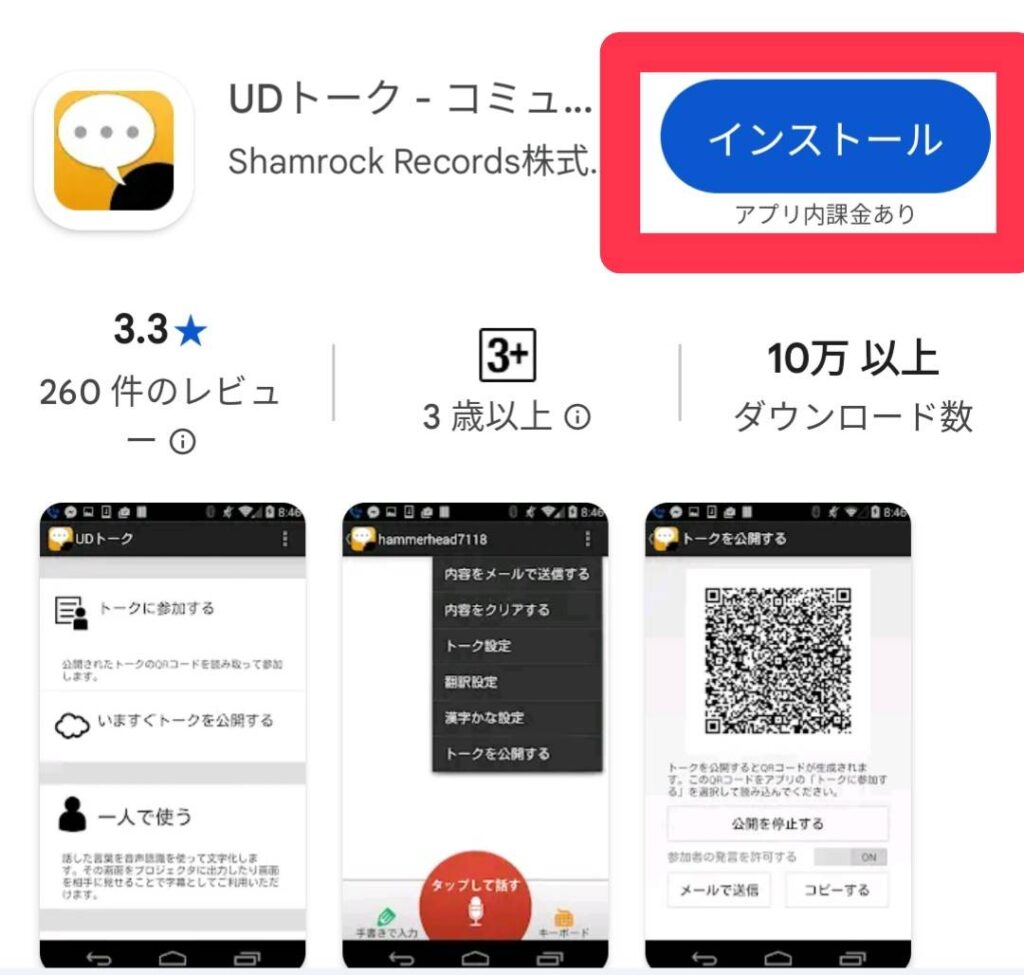
①UDトークのアプリを開きます
まずはUDトークのアプリを開きます。
事前にアプリをインストールしておきましょう。
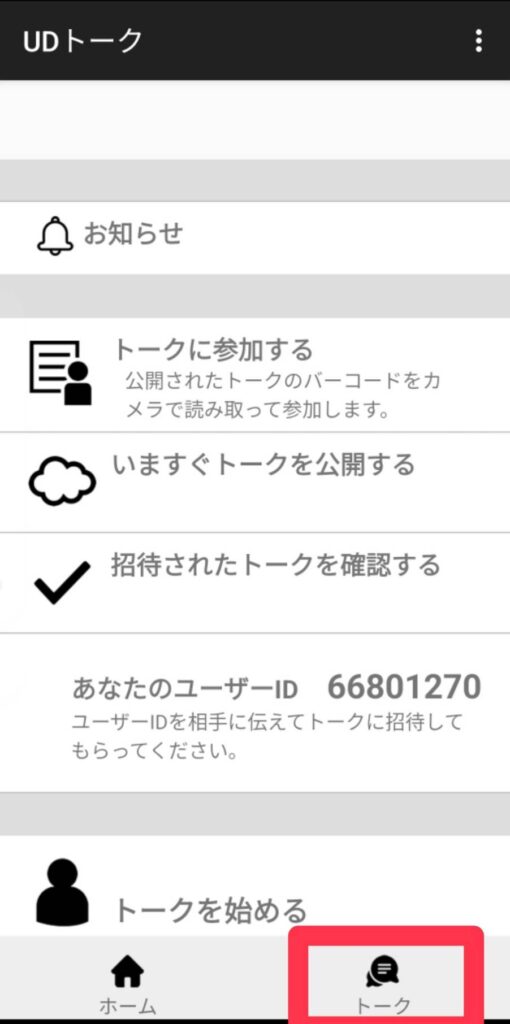
②右下の「トーク」を押します
右下の「トーク」を押します。
会話を記録する画面へ進みます。
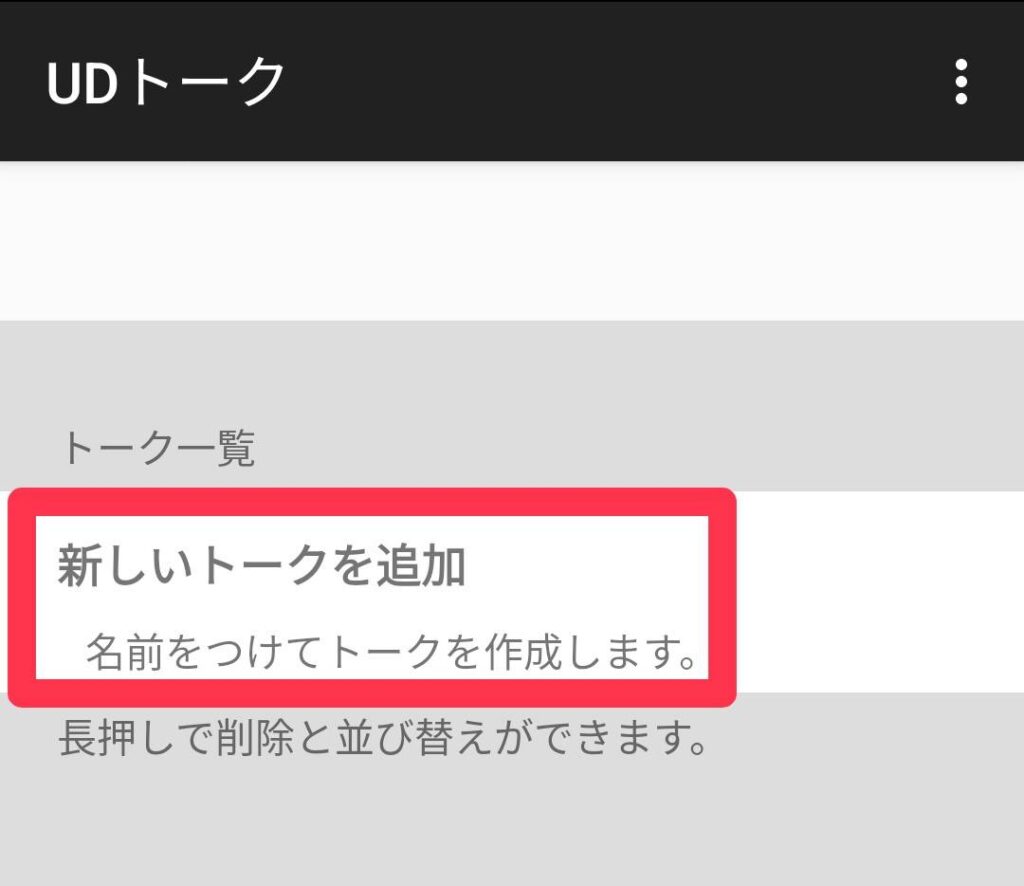
③「新しいトークを追加」を押します
「新しいトークを追加」を押します。
新しく会話用の画面を作成できます。
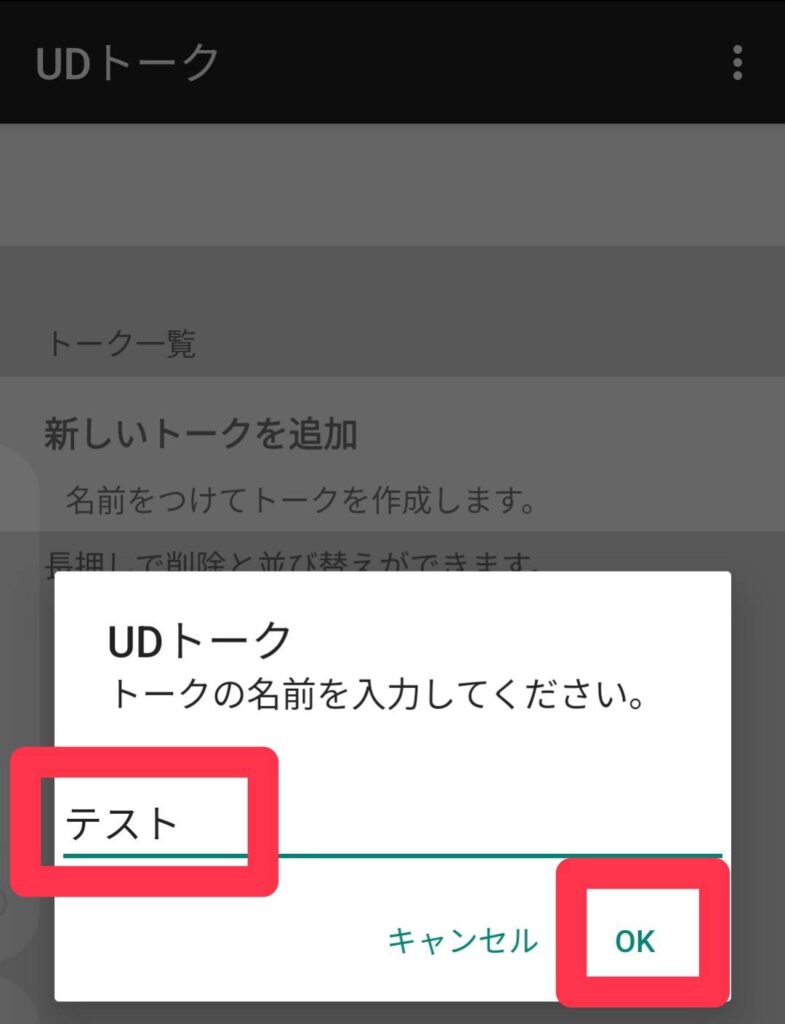
④トークの名前を入力して「OK」を押します
病院名やお店の名前など、分かりやすい名前を入力します。
入力後、「OK」を押します。
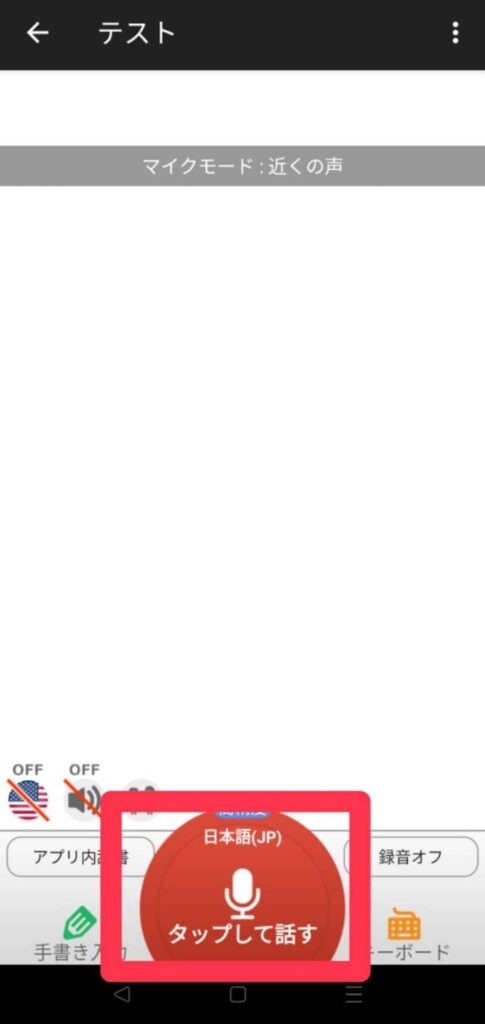
⑤④のトークを押して「タップして話す」を押します
先ほど作成したトークを押します。
「タップして話す」を押すと、音声の文字化が始まります。
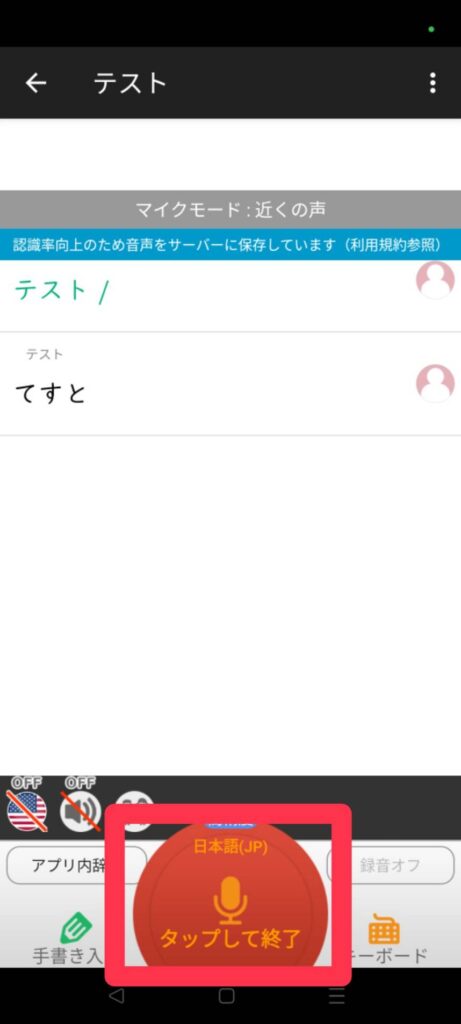
⑥会話が終了したら「タップして終了」を押します
会話が終わったら、「タップして終了」を押します。
記録した内容は、後から見返すこともできます。