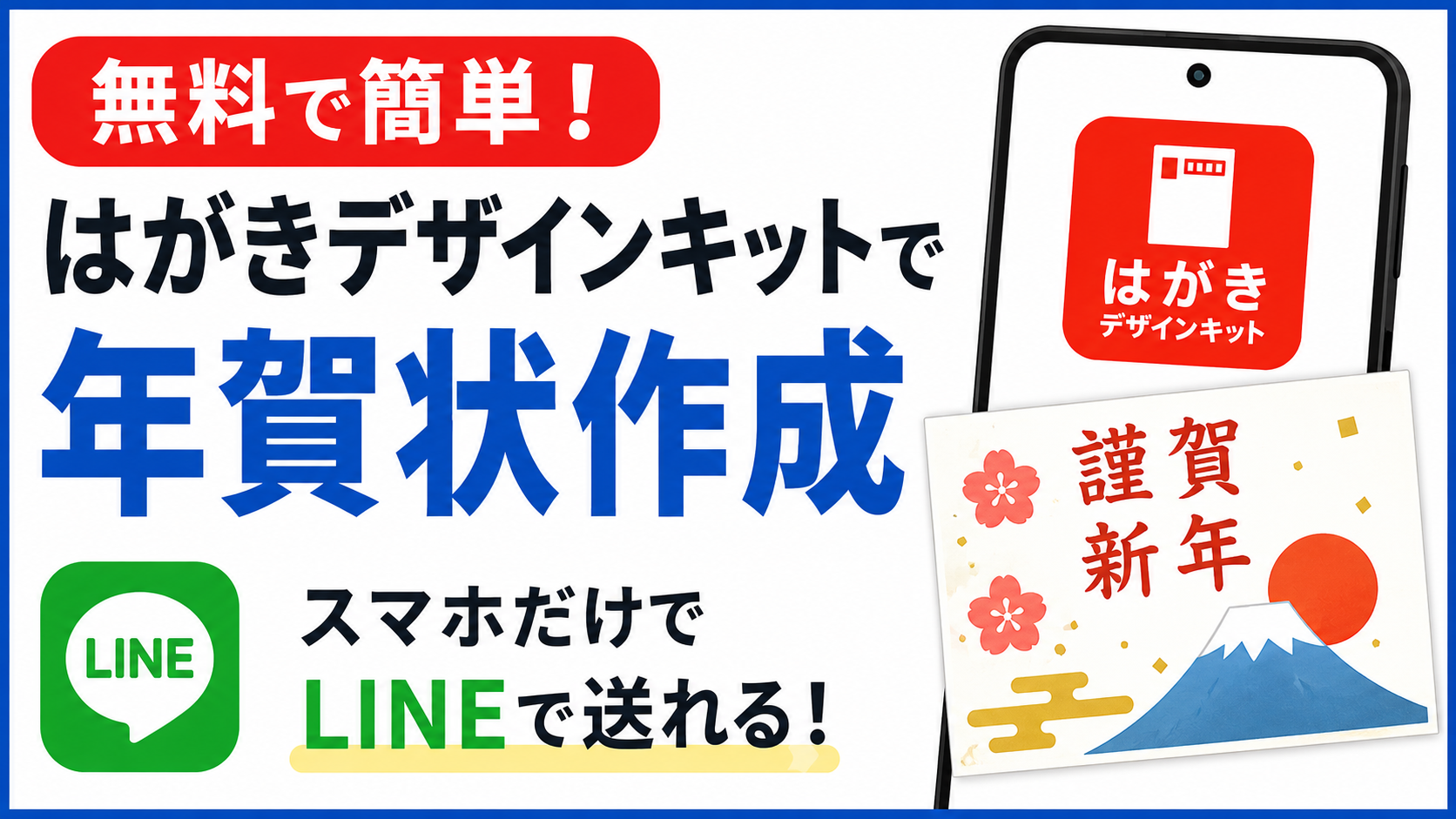
近年は、紙の年賀状だけではなく、LINEなどで新年のあいさつを送る方も増えてきました。
その一方で、
「写真付きの年賀状を作りたい」
「スマホだけで簡単に作りたい」
「お店に行かずに作れたら便利」
と感じる方も多いのではないでしょうか?
そんな時に便利なのが、郵便局が無料で提供している「はがきデザインキット」です。
実際の年賀状のようなデザインを、スマホだけで簡単に作成できます。
また、
・家族写真を入れる
・好きなデザインを選ぶ
・テンプレートは400種以上
・LINEで送る
・画像として保存する
ことも可能です。
実際のサポートでも、「スマホで年賀状を作りたい」というご相談は毎年多くあります。
今回は、はがきデザインキットを使って、スマホで年賀状を作成する方法を、画面を見ながらやさしく解説します。
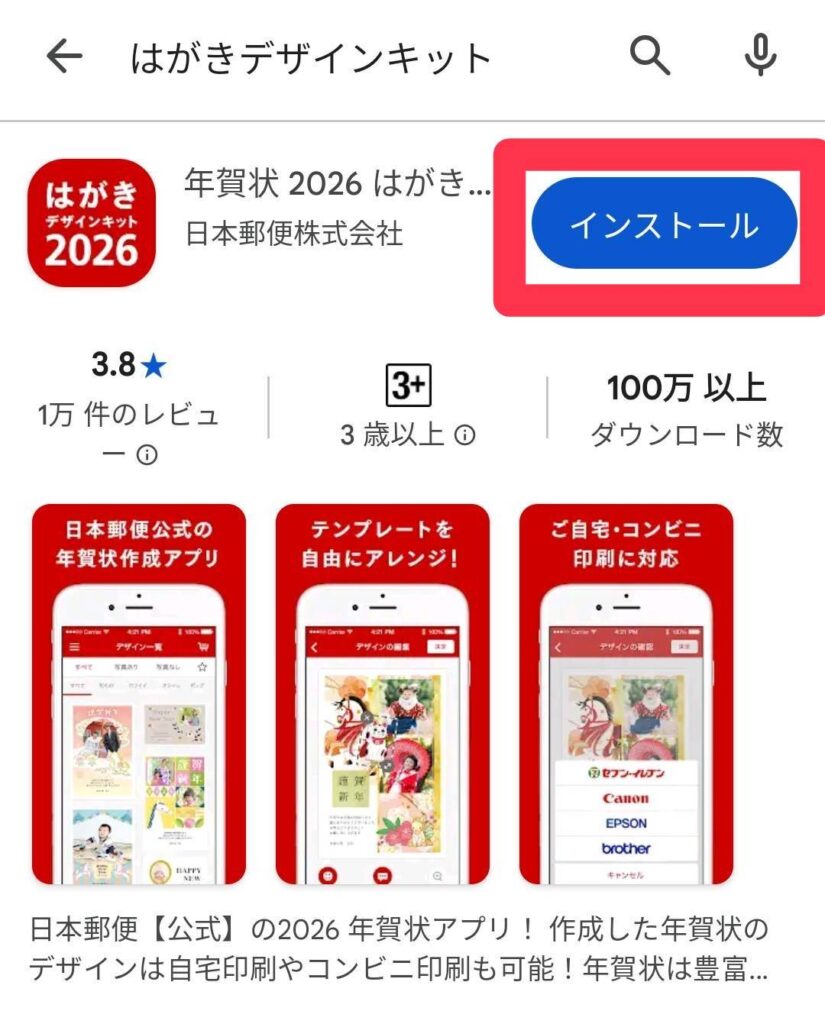
①グーグルPlayストア、Appストアで「はがきデザインキット」と検索してアプリをインストールします
Androidの方はGoogle Playストア、iPhoneの方はApp Storeを開きます。
「はがきデザインキット」と検索して、アプリをインストールします。
②アプリを開いて「デザイン一覧」の中からデザインを選択して「このデザインでつくる」を押します
アプリを開いたら、好きなデザインを選びます。
気に入ったデザインが見つかったら、「このデザインでつくる」を押します。
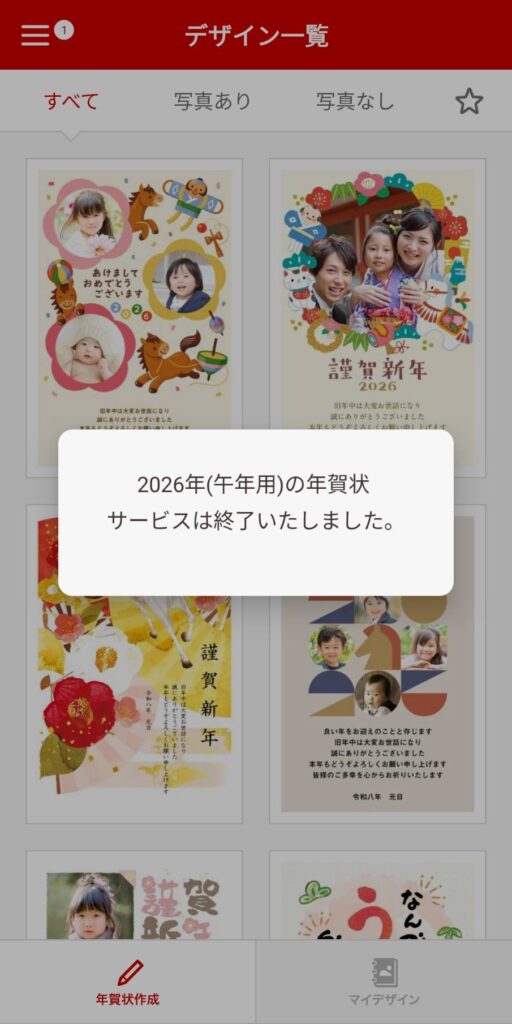
※2026年の年賀状は終了しているので、2027年分が利用可能になりましたら実際の画面で解説いたします。
③「フチあり」「フチなし」を選びます
印刷方法に合わせて、「フチあり」「フチなし」を選びます。
迷った場合は、一般的には「フチあり」が安心です。
④写真を追加できる場合は「カメラロールから選ぶ」を押して写真を選びます
写真を入れられるデザインの場合は、「カメラロールから選ぶ」を押します。
スマホ内の写真を選択できます。
⑤完了したら右上の「決定」を押します
写真の位置やデザインを確認したら、右上の「決定」を押します。
⑥デザインを確認して「保存」を押します
完成したデザインを確認します。
問題なければ「保存」を押します。
⑦「画像を保存/SNS等で送る」を押して「LINEの友だちに画像を送る」を押して相手に送ります
「画像を保存/SNS等で送る」を押します。
その後、「LINEの友だちに画像を送る」を押すと、LINEで簡単に送信できます。
家族や友人へ、手軽に新年のあいさつを送ることができます。