生成AIのニュースをよく見かけるようになりましたが、
「実際の生活ではどう使えばいいの?」
と感じる方も多いのではないでしょうか。
そんな中でも「インフォグラフィック」は日常の中で比較的活用しやすい機能のひとつです。
例えば、
・毎日のレシピを見やすく整理する
・血圧計の数値を表やグラフでまとめる
・旅行のスケジュールを一覧化する
・家族への説明資料を作る
など、意外とさまざまな場面で活用できます。
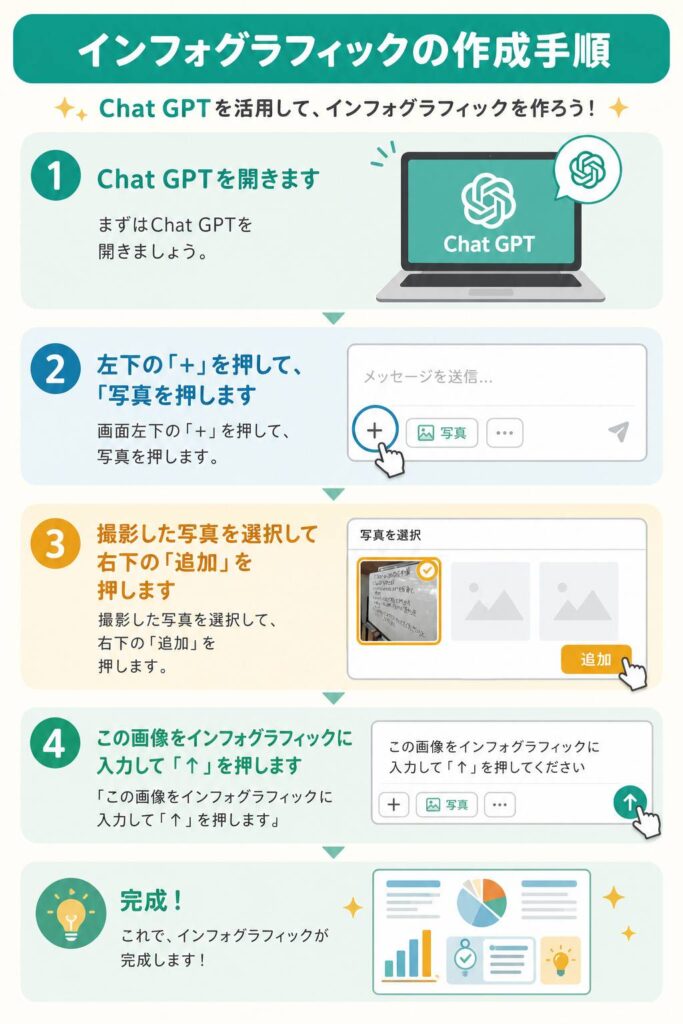
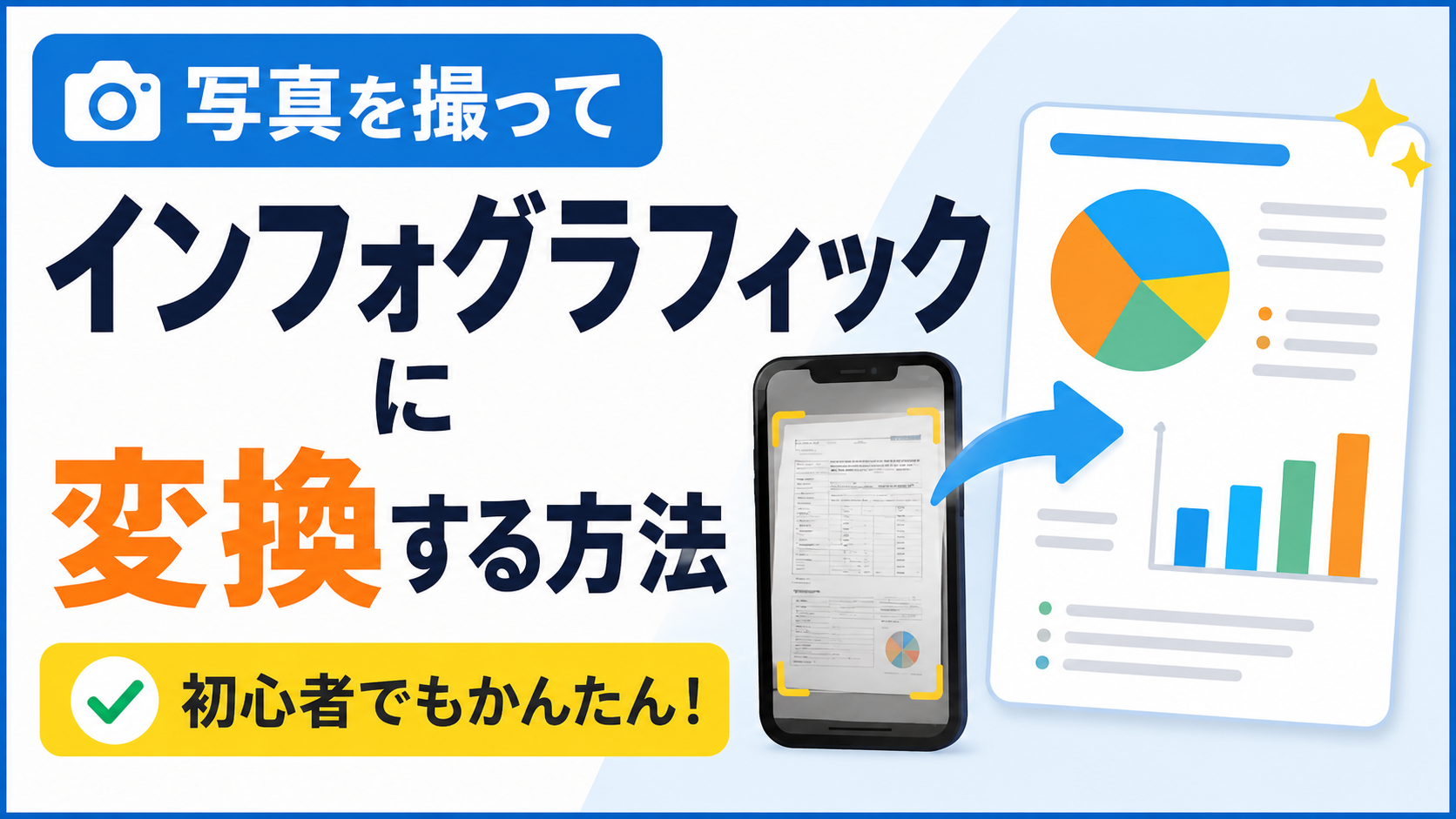
今回はスマホで撮影した画像をChatGPTでインフォグラフィックにする手順を、画面を見ながらやさしく解説します。
①インフォグラフィックにしたいものをスマホのカメラで撮影します
メモや表、料理、手書きの内容など、整理したいものをスマホで撮影します。
できるだけ明るい場所で、文字がはっきり見えるように撮影するとわかりやすくなります。
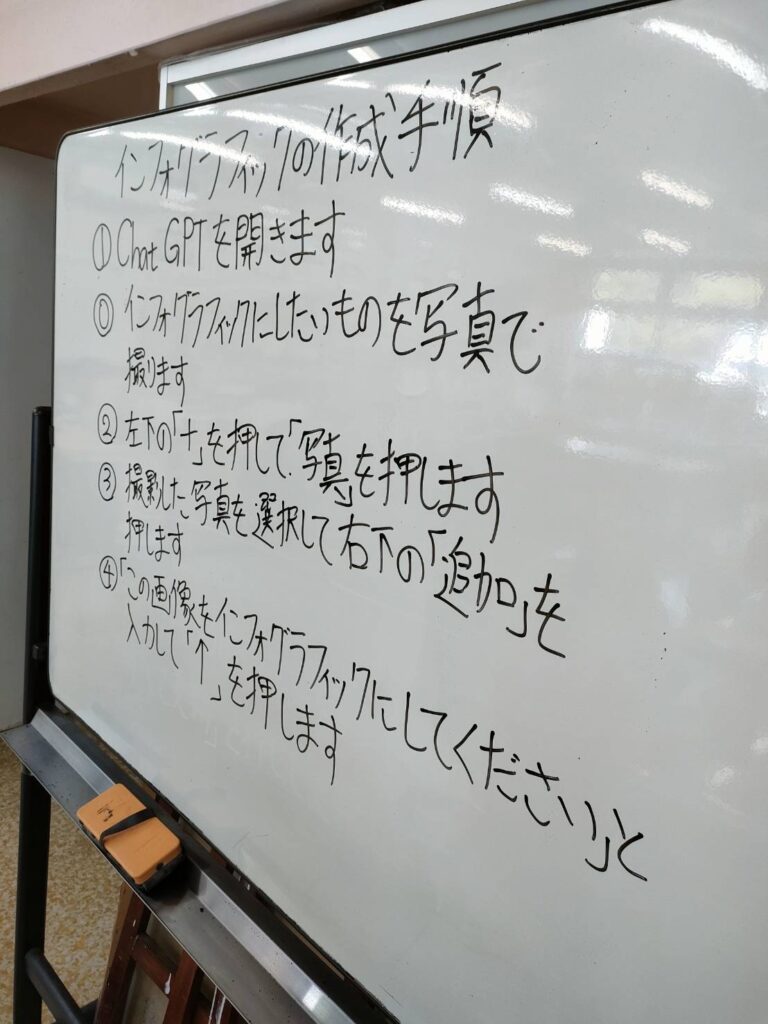
②ChatGPTを開きます
ChatGPTのアプリを開きます。
ログインしていない場合は、先にログインを行ってください。
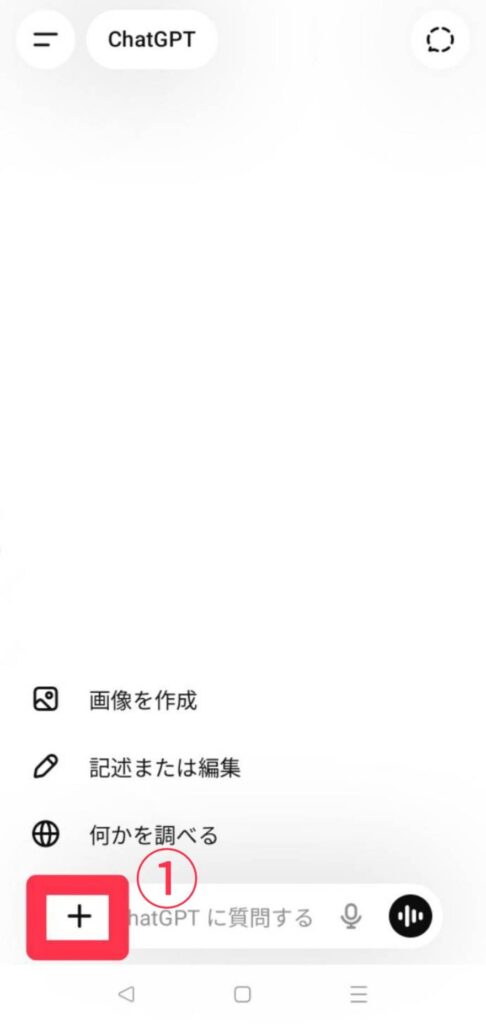
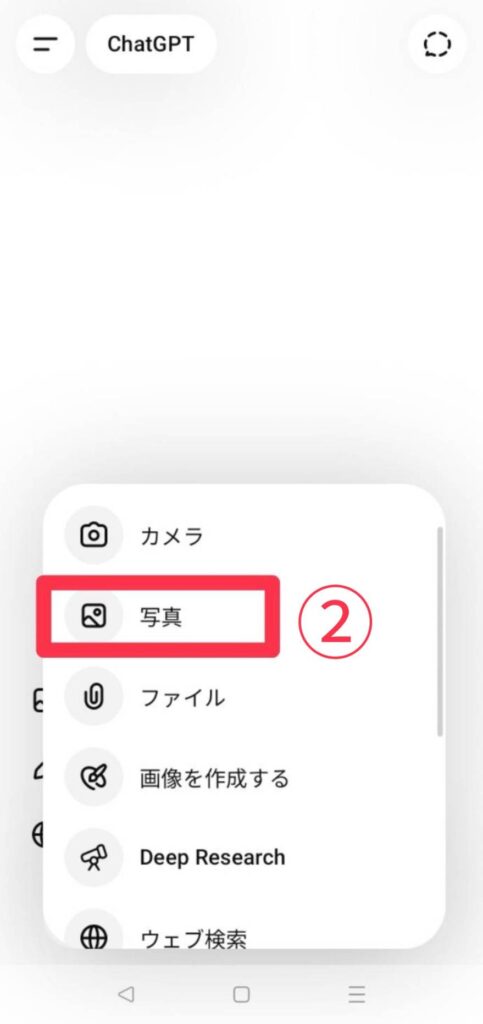
③左下の「+」を押して「写真」を押します
左下の「+」を押すと、写真やファイルを追加できます。
その中から「写真」を押します。
④撮影した写真を選択して右下の「追加」を押します
先ほど撮影した写真を選びます。
選択後、右下の「追加」を押すと、ChatGPTへ画像が送られます。
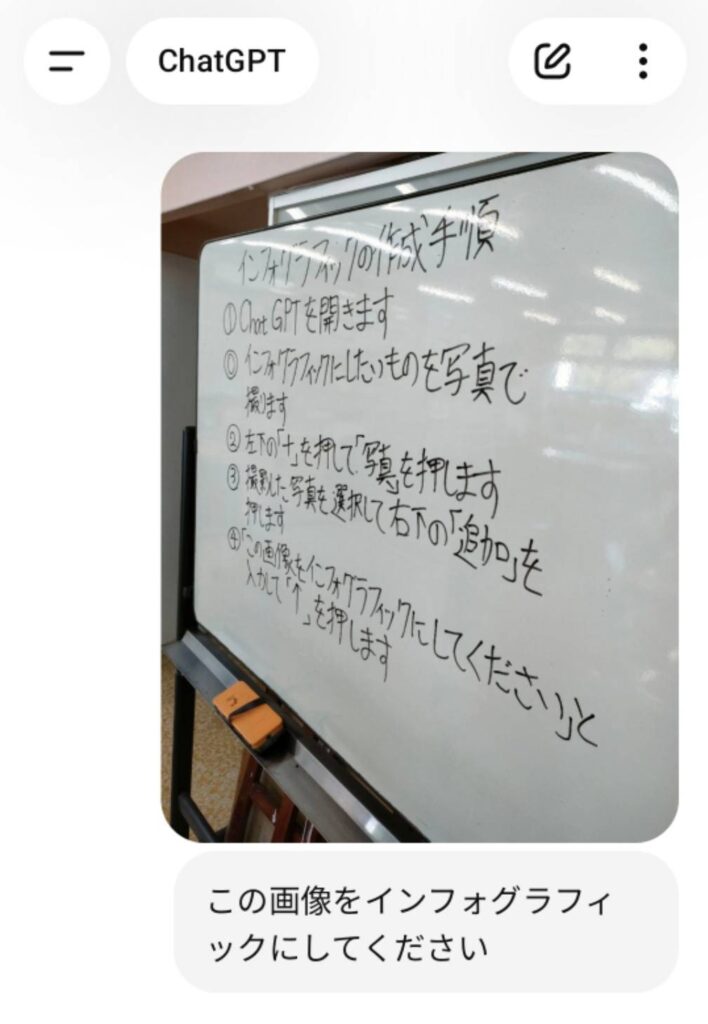
⑤「この画像をインフォグラフィックにしてください」と入力して「↑」を押します
メッセージ欄に
「この画像をインフォグラフィックにしてください」
と入力します。
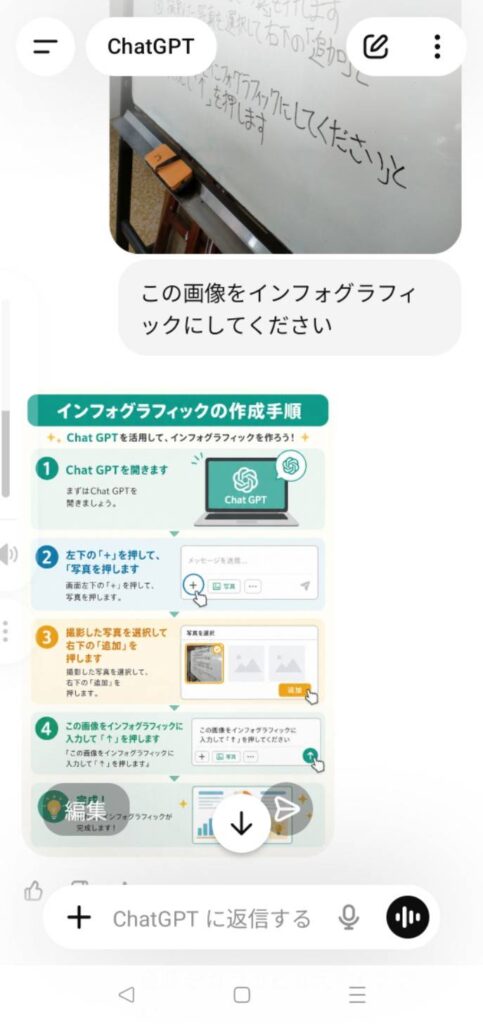
「↑」を押すと、ChatGPTが画像をもとに見やすく整理してくれます。
内容によっては、表や図、イラスト付きで作成される場合もあります。
まとめ